FÓRMULAS Y FUNCIONES DE EXCEL
FÓRMULAS DE EXCEL
¿QUÉ SON LAS FÓRMULAS DE EXCEL?
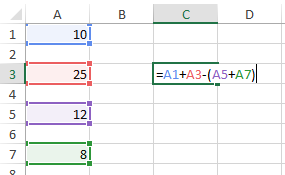 Las fórmulas de Excel son lo que dan un tremendo poder a nuestras hojas de cálculo. Sin las fórmulas nuestras hojas de cálculo serían como cualquier otro documento creado en un procesador de palabras. Utilizamos las fórmulas de Excel para realizar cálculos en los datos de una hoja y obtener los resultados actualizados cada vez que los datos cambien. Una fórmula de Excel es un código especial que introducimos en una celda. Ese código realiza algunos cálculos y regresa un resultado que es desplegado en la celda.
Existen millones de variaciones de fórmulas porque cada persona creará la fórmula que mejor se adapte a sus necesidades específicas. Pero sin importar la cantidad de fórmulas que vaya a crear, todas deberán seguir las mismas reglas en especial la regla que indica que todas las fórmulas deben empezar con un símbolo igual (=).
Las fórmulas de Excel son lo que dan un tremendo poder a nuestras hojas de cálculo. Sin las fórmulas nuestras hojas de cálculo serían como cualquier otro documento creado en un procesador de palabras. Utilizamos las fórmulas de Excel para realizar cálculos en los datos de una hoja y obtener los resultados actualizados cada vez que los datos cambien. Una fórmula de Excel es un código especial que introducimos en una celda. Ese código realiza algunos cálculos y regresa un resultado que es desplegado en la celda.
Existen millones de variaciones de fórmulas porque cada persona creará la fórmula que mejor se adapte a sus necesidades específicas. Pero sin importar la cantidad de fórmulas que vaya a crear, todas deberán seguir las mismas reglas en especial la regla que indica que todas las fórmulas deben empezar con un símbolo igual (=).
PARTES DE UNA FÓRMULA DE EXCEL
Todas las fórmulas de Excel consisten de cualquier de los siguientes elementos:
Constantes o texto: Un ejemplo de una constante es el valor 7. Un texto también puede ser utilizado dentro de una fórmula pero siempre deberá estar encerrado por dobles comillas como “Marzo”.
Referencias de celda: En lugar de utilizar constantes dentro de nuestras fórmulas, podemos utilizar referencias de celdas que apuntarán a la celda que contiene el valor que queremos incluir en nuestra fórmula
Operadores: Los operadores utilizados en Excel son los mismos operadores matemáticos que conocemos como el símbolo + para la suma o el símbolo * para la multiplicación.
Funciones de Excel
Dentro de las fórmulas de Excel podemos utilizar funciones de Excel. Un ejemplo de una función de Excel es la función SUMA la cual podemos incluir como parte de una fórmula.
FUNCIONES DE TEXTO
FUNCIÓN EXTRAE:
La función EXTRAE en Excel nos ayuda a extraer caracteres que pertenecen a una cadena de texto. Lo único que debemos proporcionar es el número de caracteres que deseamos extraer y su punto de inicio dentro de la cadena de texto.
SINTAXIS DE LA FUNCIÓN EXTRAE
La función EXTRAE tiene 3 argumentos:
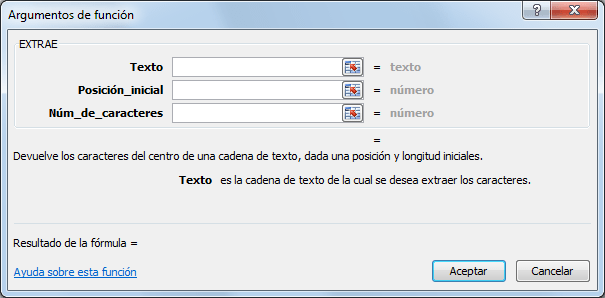
- Texto (obligatorio): La cadena de texto original de donde deseamos extraer los caracteres.
- Posición_inicial (obligatorio): El número de la posición que ocupa el primer carácter que deseamos extraer. El primer carácter del Texto tiene siempre la posición número 1.
- Núm_de_caracteres (obligatorio): El número de caracteres que se van a extraer del Texto a partir de la posición inicial.
FUNCIÓN CONCATENAR
La función CONCATENAR en Excel nos permite unir dos o más cadenas de texto en una misma celda lo cual es muy útil cuando nos encontramos manipulando bases de datos y necesitamos hacer una concatenación.
SINTAXIS DE LA FUNCIÓN CONCATENAR
La función CONCATENAR tiene una sintaxis muy sencilla donde cada argumento será un texto que se irá uniendo al resultado final. El máximo de argumentos que podemos especificar en la función es de 255 y el único obligatorio es el primer argumento.
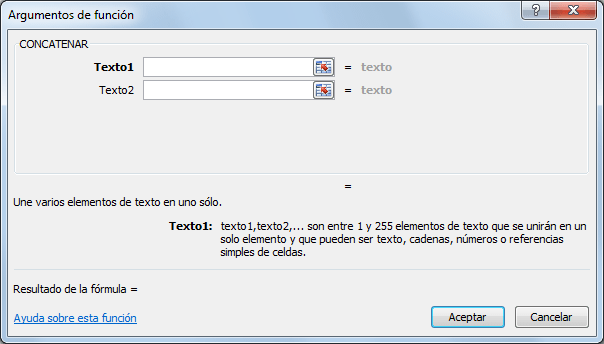
- Texto1 (obligatorio): El primer texto que se unirá a la cadena de texto final.
- Texto2 (opcional): El segundo texto a unir al resultado final. Todos los argumentos son opcionales a partir del segundo argumento.
FUNCIÓN ENCONTRAR
La función ENCONTRAR en Excel nos devuelve la posición inicial de una cadena de texto, o de un carácter, dentro de otra cadena de texto. La función ENCONTRAR hace diferencia entre mayúsculas y minúsculas.
SINTAXIS DE LA FUNCIÓN ENCONTRAR
La función ENCONTRAR tiene tres argumentos que son los siguientes:
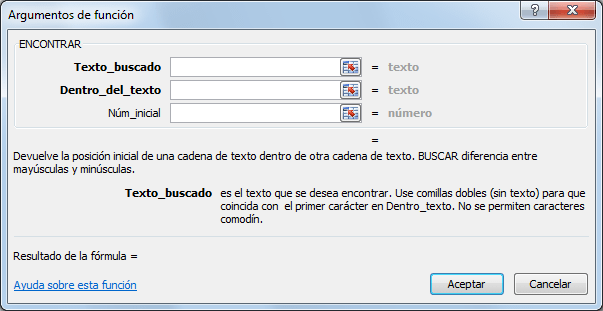
- Texto_buscado (obligatorio): Es la cadena de texto o carácter que se desea encontrar.
- Dentro_del_texto (obligatorio): La cadena de texto donde realizaremos la búsqueda.
- Núm_inicial (opcional): Indica la posición de la cadena Dentro_del_texto donde se comenzará la búsqueda. El primer carácter siempre es el número 1. Si se omite este argumento se supone que se realizará una búsqueda desde la primera posición.
Si el Texto_buscado es encontrado, entonces la función ENCONTRAR regresa un número que indicará la posición donde se encontró. Si no se encuentra ninguna coincidencia la función ENCONTRAR regresará el error #¡VALOR!
FUNCIÓN CARACTER
La función CARACTER en Excel regresa un carácter específico para un número entero que ha sido proporcionado como argumento. Un computador tiene un juego de caracteres con un número entero asignado y es precisamente ese número el que debemos proporcionar como argumento.
SINTAXIS DE LA FUNCIÓN CARACTER
La sintaxis de la función CARACTER solamente admite un argumento:
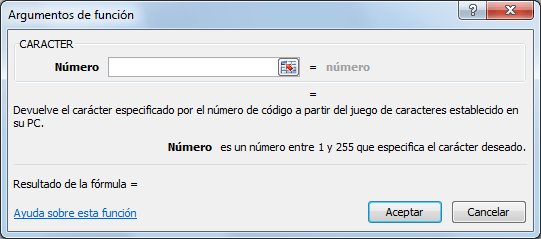
- Número (obligatorio): Número entero entre 1 y 255 que especifica el carácter que deseamos obtener.
La función CARACTER puede ayudarnos a hacer uso de caracteres especiales o símbolos dentro de alguna celda como pueden ser los saltos de línea o encontrar alguna letra del alfabeto.
FUNCIONES DE FECHA Y HORA
FUNCIÓN DIAS.LAB
La función DIAS.LAB en Excel nos ayuda a obtener el número de días laborables entre dos fechas determinadas. La función DIAS.LAB nos permite especificar un conjunto de días de vacaciones que serán excluidos de los días laborables contabilizados.
SINTAXIS DE LA FUNCIÓN DIAS.LAB
A continuación una descripción de los argumentos de la función DIAS.LAB:
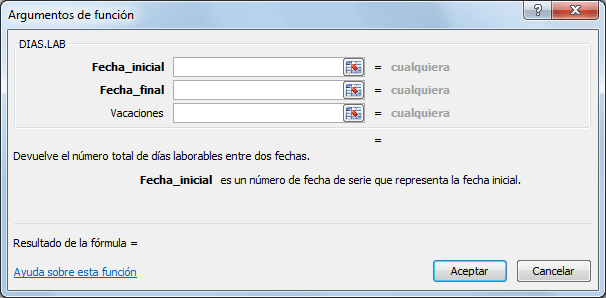
- Fecha_inicial (obligatorio): Es la fecha a partir de la cual se comenzarán a contar los días laborables.
- Fecha_final (obligatorio): La fecha que marca el final de la contabilización de días laborables.
- Vacaciones (opcional): Conjunto de una o varias fechas que serán excluidas del calendario de días laborables.
La función DIAS.LAB contabiliza los días laborables de lunes a viernes y excluye los fines de semana (sábado y domingo).
FUNCIÓN DIAS.LAB.INTL
La función DIAS.LAB.INTL en Excel fue introducida en la versión 2010 y nos permite contar los días laborables entre dos fechas pero con la ventaja de poder especificar los días de la semana que necesitamos considerar como fines de semana además de los días de vacaciones.
LA SINTAXIS DE LA FUNCIÓN DIAS.LAB.INTL
La función DIAS.LAB.INTL tiene cuatro argumentos que nos permiten personalizar adecuadamente la manera en como deseamos contar los días laborables.
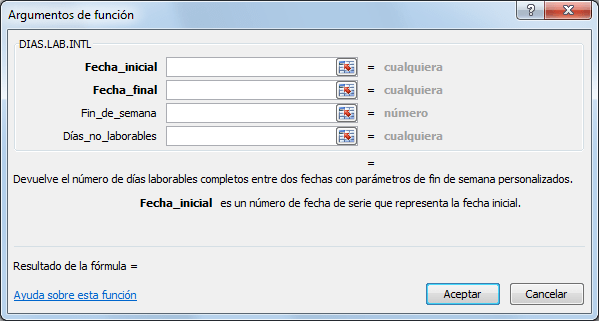
- Fecha_inicial (obligatorio): Fecha donde se inicia el conteo de los días laborables.
- Fecha_final (obligatorio): Fecha final del conteo de días laborables.
- Fin_de_semana (opcional): Número que especifica el día o días que serán considerados como el fin de semana.
- Días_no_laborables (opcional): Conjunto de una o varias fechas que indican los días no laborables.
Si no especifica el argumento de Fin_de_semana la función DIAS.LAB.INTL hará el cálculo de días laborables suponiendo un fin de semana de sábado y domingo.
ESTABLECER UN FIN DE SEMANA PERSONALIZADO
El tercer argumento de la función DIAS.LAB.INTL nos permite especificar los días de la semana que serán considerados como fines de semana. Por ejemplo, si deseo especificar que el fin de semana está formado sólo por el día domingo debo escribir la función de la siguiente manera:
=DIAS.LAB.INTL(B1,B2,11)FUNCIÓN DIA.SEM
La función DIASEM en Excel nos devuelve el número que identifica a un día de la semana, es decir, nos regresa un número entre 1 y 7 el cual indicará qué día de la semana corresponde a una fecha determinada.
SINTAXIS DE LA FUNCIÓN DIASEM
La función DIASEM tiene dos argumentos
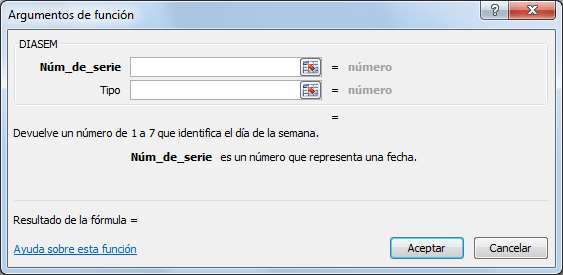
- Núm_de_serie (obligatorio): Es la fecha de la cual necesitamos conocer el día de la semana.
- Tipo (opcional): Nos permite configurar el día asignado como primer día de la semana.
El segundo parámetro de la función es opcional pero nos permite configurar la manera en que la función identifica los días de la semana. Por ejemplo, si especificamos el número 2 para este argumento, la función DIASEM devolverá el número 1 en caso de que la fecha especificada sea lunes.
En base al número especificado en el segundo argumento será la numeración de los días. A continuación la tabla de posibles valores para el argumento Tipo:
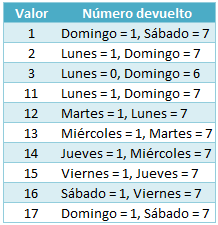
En caso de que se omita el argumento Tipo la función asumirá el valor 1 y regresará el número 1 al encontrar un día domingo y el número 7 para un día sábado. Para las versiones anteriores a Excel 2010 solamente están disponibles los valores 1, 2 y 3 para el argumento Tipo.
FUNCIONES LÓGICAS
FUNCIÓN SI
La función SI en Excel es parte del grupo de funciones Lógicas y nos permite evaluar una condición para determinar si es falsa o verdadera. La función SI es de gran ayuda para tomar decisiones en base al resultado obtenido en la prueba lógica.
SINTAXIS DE LA FUNCIÓN SI
Además de especificar la prueba lógica para la función SI también podemos especificar valores a devolver de acuerdo al resultado de la función.
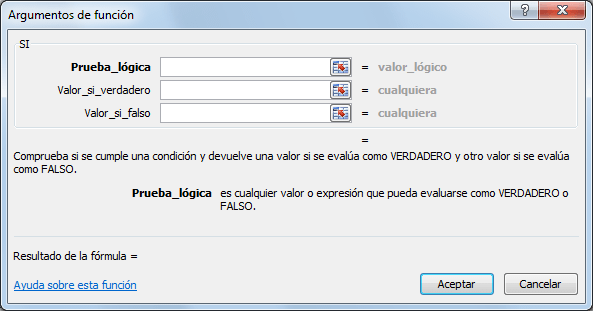
- Prueba_lógica (obligatorio): Expresión lógica que será evaluada para conocer si el resultado es VERDADERO o FALSO.
- Valor_si_verdadero (opcional): El valor que se devolverá en caso de que el resultado de la Prueba_lógica sea VERDADERO.
- Valor_si_falso (opcional): El valor que se devolverá si el resultado de la evaluación es FALSO.
La Prueba_lógica puede ser una expresión que utilice cualquier operador lógico o también puede ser una función de Excel que regrese como resultado VERDADERO o FALSO.
Los argumentos Valor_si_verdadero y Valor_si_falso pueden ser cadenas de texto, números, referencias a otra celda o inclusive otra función de Excel que se ejecutará de acuerdo al resultado de la Prueba_lógica.
FUNCIÓN O
La función O es una de las funciones lógicas de Excel y como cualquier otra función lógica solamente devuelve los valores VERDADERO o FALSO después de haber evaluado las expresiones lógicas que se hayan colocado como argumentos.
SINTAXIS DE LA FUNCIÓN O
La función O en Excel nos ayudará a determinar si al menos uno de los argumentos de la función es VERDADERO.
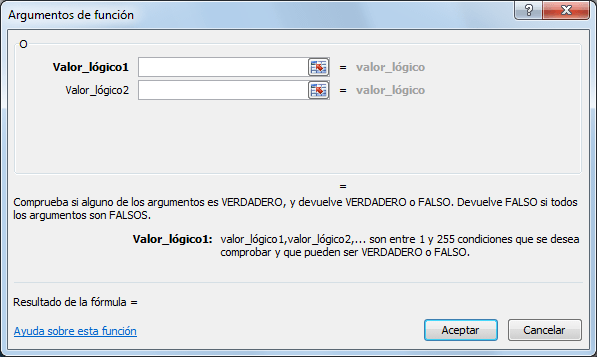
- Valor_lógico1 (obligatorio): Expresión lógica que será evaluada por la función.
- Valor_lógico2 (opcional): A partir del segundo argumento las expresiones lógicas a evaluar con opcionales hasta un máximo de 255.
La única manera en que la función O devuelva el valor FALSO es que todas las expresiones lógicas sean falsas. Si al menos una expresión es verdadera entonces el resultado de la función O será VERDADERO.
FUNCIÓN Y
La función Y en Excel es una función lógica que nos permitirá evaluar varias expresiones lógicas y saber si todas ellas son verdaderas. Será suficiente con que cualquiera de las expresiones sea falsa para que el resultado de la función también sea FALSO.
SINTAXIS DE LA FUNCIÓN Y
Los argumentos de la función Y en Excel son los siguientes:
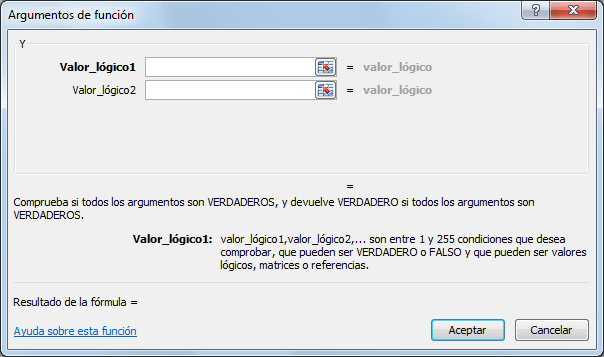
- Valor_lógico1 (obligatorio): Expresión lógica que será evaluada por la función.
- Valor_lógico2 (opcional): Expresiones lógicas a evaluar, opcional hasta un máximo de 255.
La función Y solamente regresará el valor VERDADERO si todas las expresiones lógicas evaluadas son verdaderas. Bastará con que una sola expresión sea falsa para que la función Y tenga un resultado FALSO.
FUNCIONES MATEMÁTICAS Y TRIGONOMÉTRICAS
FUNCIÓN REDONDEAR
La función REDONDEAR en Excel nos ayuda a redondear un número a una cantidad de decimales especificados. La cantidad de decimales especificados puede ser un número positivo, negativo o cero.
SINTAXIS DE LA FUNCIÓN REDONDEAR
La función REDONDEAR tiene dos argumentos obligatorios:
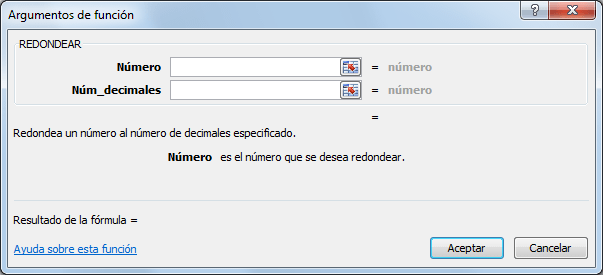
- Número (obligatorio): El número que va a ser redondeado.
- Núm_decimales (obligatorio): La cantidad de decimales a la que se desea redondear.
FUNCIÓN SUMAR.SI
La función SUMAR.SI en Excel nos permite hacer una suma de celdas que cumplen con un determinado criterio y de esta manera excluir aquellas celdas que no nos interesa incluir en la operación.
SINTAXIS DE LA FUNCIÓN SUMAR.SI
La función SUMAR.SI tiene tres argumentos que explicaré a continuación.
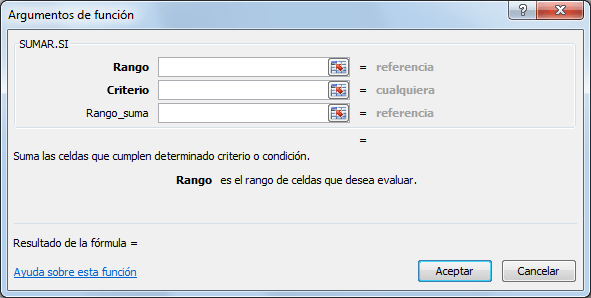
- Rango (obligatorio): El rango de celdas que será evaluado.
- Criterio (obligatorio): La condición que deben cumplir las celdas que serán incluidas en la suma.
- Rango_suma (opcional): Las celdas que se van a sumar. En caso de que sea omitido se sumaran las celdas especificadas en Rango.
El Criterio de la suma puede estar especificado como número, texto o expresión. Si es un número hará que se sumen solamente las celdas que sean iguales a dicho número. Si el criterio es una expresión podremos especificar alguna condición de mayor o menor que.
Si el Criterio es un texto es porque seguramente necesito que se cumpla una condición en cierta columna que contiene datos de tipo texto pero realizar la suma de otra columna que tiene valores numéricos. Todos estos casos quedarán más claros con los siguientes ejemplos.
FUNCIÓN RESIDUO
El residuo es el sobrante de una división inexacta. La función RESIDUO en Excel nos ayuda a obtener el sobrante (residuo) que haya resultado de la división de dos números.
SINTAXIS DE LA FUNCIÓN RESIDUO
La sintaxis de la función RESIDUO es la siguiente:
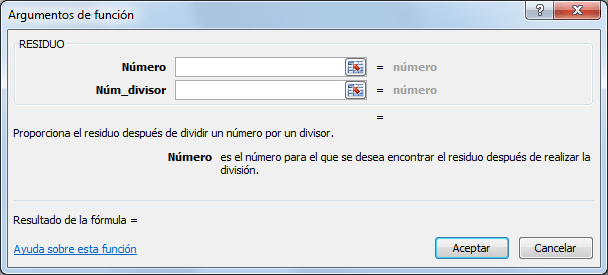
- Número (obligatorio): Número que será dividido. También conocido como dividendo.
- Núm_divisor (obligatorio): Número por el cual se sea hacer la división.
Si la división entre Número y Núm_divisor no es exacta tendremos un residuo diferente a cero.
FUNCIÓN COMBINAT
La función COMBINAT en Excel nos ayuda a obtener la cantidad de combinaciones posibles para un número determinado de elementos. Una combinación es un subconjunto de elementos sin importar su orden interno.
SINTAXIS DE LA FUNCIÓN COMBINAT
La sintaxis de la función COMBINAT es la siguiente.
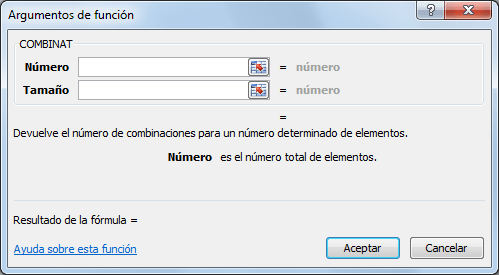
- Número (obligatorio): El número total de elementos
- Tamaño (obligatorio): El número de elementos en cada combinación
Algunas consideraciones importantes sobre la función COMBINAT son las siguientes:
- Los argumentos deben ser números enteros, en caso contrario, Excel truncará los números.
- Si cualquiera de los argumentos es menor a cero, o si Número < Tamaño, entonces la función COMBINAT regresará el error #¡NUM!
- Cualquier argumento que no sea un valor numérico ocasionará que la función COMBINAT devuelva el error #¡VALOR!
FUNCIÓN ALEATORIO.ENTRE
La función ALEATORIO.ENTRE en Excel devuelve un número aleatorio que se encontrará entre el límite inferior y el límite superior especificados. La función ALEATORIO.ENTRE siempre devolverá un número entero.
SINTAXIS DE LA FUNCIÓN ALEATORIO.ENTRE
La función ALEATORIO.ENTRE tiene solamente dos argumentos:
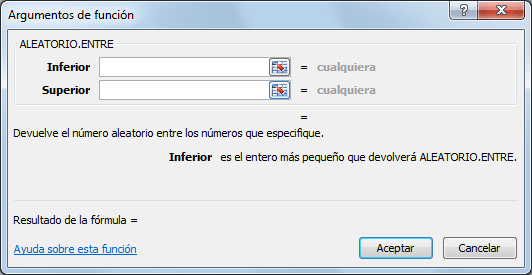
- Inferior (obligatorio): Límite inferior del número aleatorio generado.
- Superior (obligatorio): Límite superior del número aleatorio generado.
La función ALEATORIO.ENTRE regresará un nuevo número aleatorio cada vez que se recalcule la hoja de cálculo.
FUNCIONES DE INFORMACIÓN
FUNCIÓN ESBLANCO
La función ESBLANCO en Excel es una función que comprueba el valor de una celda y devuelve el valor lógico VERDADERO en caso de que sea una celda vacía, de lo contrario regresará el valor FALSO.
SINTAXIS DE LA FUNCIÓN ESBLANCO
La función ESBLANCO solamente tiene un argumento.
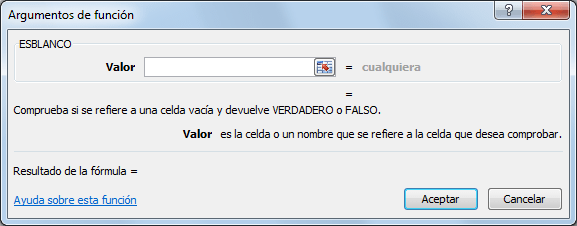
- Valor (obligatorio): valor o referencia a la celda que deseamos validar.
FUNCIÓN ES.NOD
La función ESNOD en Excel nos ayuda a saber si una celda contiene el error #N/A. Este tipo de error indica que Excel no ha encontrado el valor especificado, es decir tenemos un valor No Disponible (N/A = Not Available).
SINTAXIS DE LA FUNCIÓN ES.NOD
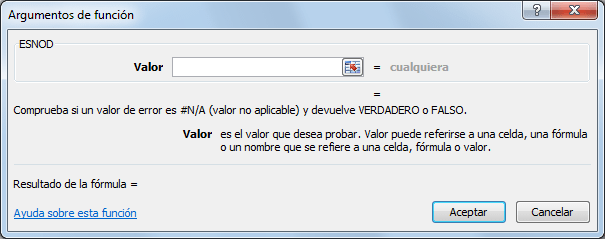
- Valor (obligatorio): El valor que deseamos evaluar para saber si contiene el tipo de error #N/A.
FUNCIÓN ES.ERROR EN EXCEL
La función ESERROR en Excel nos ayuda a comprobar si un valor es un error y nos devuelve el valor VERDADERO o FALSO. El valor evaluado puede ser una celda o una fórmula cuyo resultado será evaluado.
SINTAXIS DE LA FUNCIÓN ES.ERROR
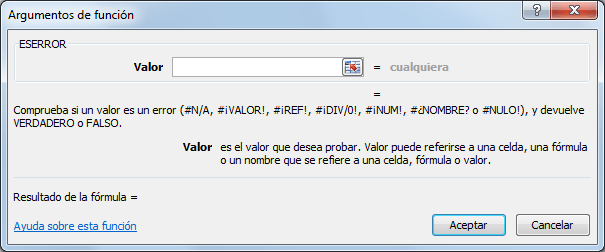
- Valor (obligatorio): Es el valor que se desea evaluar.
FUNCIÓN ESERR EN EXCEL
La función ESERR en Excel es una de las funciones de Información que nos permiten saber si el valor de una celda o el resultado de una fórmula es alguno de los errores de Excel.
SINTAXIS DE LA FUNCIÓN ESERR
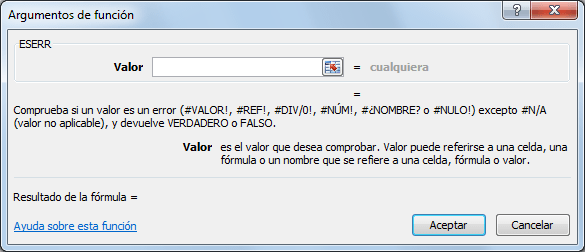
- Valor (obligatorio): El valor que se desea comprobar.
FUNCIONES DE BÚSQUEDA Y REFERENCIA
FUNCIÓN BUSCARV
La función BUSCARV en Excel nos permite encontrar un valor dentro de un rango de datos, es decir, podemos buscar un valor dentro de una tabla y saber si dicho valor existe o no. Esta función es una de las más utilizadas para realizar búsquedas en Excel por lo que es importante aprender a utilizarla adecuadamente.
PREPARAR LOS DATOS PARA LA FUNCIÓN BUSCARV
Comenzaremos con un ejemplo sencillo donde utilizaremos la función BUSCARV para realizar una búsqueda dentro de un directorio telefónico. Pero antes de escribir la fórmula que nos ayudará a realizar la búsqueda, será importante poner atención a los datos de origen.
Para utilizar la función BUSCARV debemos cumplir con algunas condiciones en nuestros datos. En primer lugar debemos tener la información organizada de manera vertical, es decir organizada por columnas.
Esto es necesario porque la función BUSCARV recorre los datos de manera vertical (por eso la letra “V” en el nombre de la función) hasta encontrar la coincidencia del valor que buscamos. Por ejemplo, los datos de nuestro directorio telefónico deberán estar organizados de la siguiente manera:
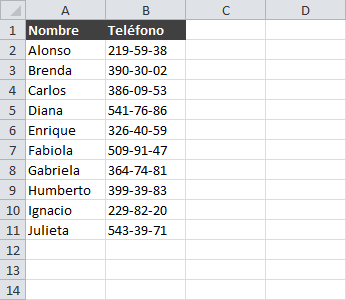
Algo que nunca debes olvidar es que la función BUSCARV siempre realizará la búsqueda sobre la primera columna de los datos. En el rango mostrado en la imagen anterior (A2:B11), la función BUSCARV realizará la búsqueda sobre la columna A.
Esto quiere decir que para nuestro ejemplo podremos buscar un nombre y obtener el teléfono, pero no podremos buscar un teléfono y obtener el nombre ya que la búsqueda siempre se realiza sobre la primera columna de la izquierda. Por esta razón es importante preparar los datos adecuadamente para obtener los resultados que necesitamos.
Algo que también debemos cuidar con la tabla de búsqueda es que, si existen otras tablas de datos en la misma hoja de Excel debemos dejar al menos una fila y una columna en blanco entre nuestros datos de búsqueda y las otras tablas de manera que la función detecte adecuadamente el rango donde se realizará la búsqueda.
Una vez que nuestros datos cumplen con estas condiciones estaremos listos para utilizar la función BUSCARV y realizar búsquedas en Excel.
SINTAXIS DE LA FUNCIÓN BUSCARV
La gran mayoría de las funciones de Excel tienen argumentos que son la manera en cómo le indicamos los datos con los que trabajará así como ciertos criterios de ejecución. En el caso de la función BUSCARV tenemos cuatro argumentos que describo a continuación:
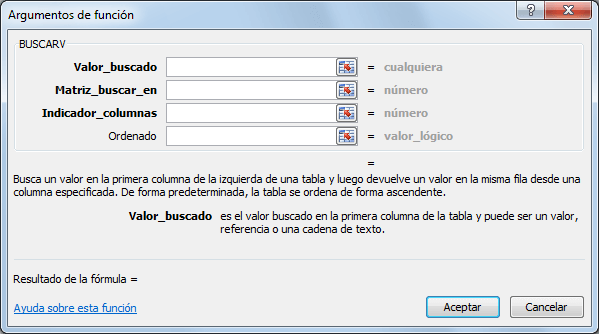
- Valor_buscado (obligatorio): Este es el valor que queremos encontrar y el cual será buscado en la primera columna del rango de datos. Podemos colocar el texto encerrado en comillas o podemos colocar la referencia a una celda que contenga el valor buscado. La función BUSCARV no hará diferencia entre mayúsculas y minúsculas.
- Matriz_buscar_en (obligatorio): El segundo argumento es una referencia al rango de celdas que contiene los datos.
- Indicador_columnas (obligatorio): El Indicador_columnas es el número de columna que deseamos obtener como resultado. Una vez que la función BUSCARV encuentra una coincidencia del Valor_buscado nos devolverá como resultado la columna que indiquemos en este argumento.
- Ordenado (opcional): Este argumento es un valor lógico, es decir falso o verdadero. Con este argumento indicamos a la función BUSCARV el tipo de búsqueda que realizará y que puede ser una búsqueda exacta (FALSO) o una búsqueda aproximada (VERDADERO). Si este argumento se omite se supondrá un valor VERDADERO.
Como puedes ver, la función BUSCARV tiene tres argumentos obligatorios y uno opcional. Sin embargo, te recomiendo siempre utilizar los cuatro argumentos indicando en el último de ellos el valor FALSO para asegurar una búsqueda exacta.
Por otra parte, es importante mencionar que no todos los países de habla hispana utilizamos las misma normas en cuanto al carácter separador de listas. Así que, dependiendo de la configuración regional de tu equipo, deberás separar los argumentos de la función BUSCARV por una coma (,) o por un punto y coma (;).
Los ejemplos están hechos en una versión de Excel instalada en un equipo con configuración regional Español (México) y por lo tanto verás una coma en la separación de los argumentos de la función BUSCARV pero deberás estar consciente de que existe la posibilidad de que debas utilizar el punto y coma.
Como regla general puedo decir que, si en tu país se acostumbra utilizar la coma como el separador de miles, entonces también utilizarás la coma (,) para separar los argumentos de la función BUSCARV. Por el contrario, si en tu país se utiliza el punto como el separador de miles, entonces utilizarás el punto y coma (;) en los argumentos de la función.
FUNCIÓN COINCIDIR
La función COINCIDIR en Excel nos ayuda a localizar un elemento dentro de un rango de celdas y nos devuelve su posición. En otras palabras, la función COINCIDIR nos ayuda a obtener el número de fila que ocupa el elemento buscado.
SINTAXIS DE LA FUNCIÓN COINCIDIR
La función COINCIDIR tiene tres argumentos:
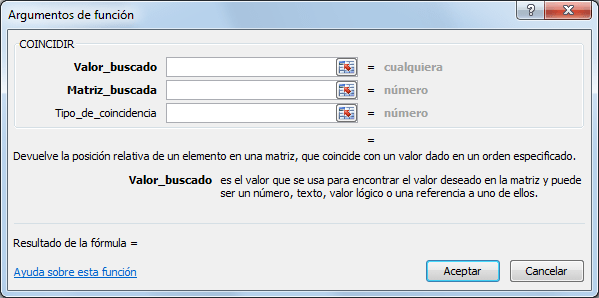
- Valor_buscado (obligatorio): El valor que estamos buscando.
- Matriz_buscada (obligatorio): El rango de celdas donde realizaremos la búsqueda.
- Tipo_de_coincidencia (opcional): Un número que indica el tipo de coincidencia en la búsqueda.
El Tipo_de_coincidencia especificado en la función tendrá un efecto en la manera en que se hace la búsqueda. Los siguientes valores son los posibles para el tercer argumento de la función COINCIDIR:
- 1: La función COINCIDIR encontrará el valor más grande que sea menor o igual al valor buscado. La matriz de búsqueda debe estar ordenada de manera ascendente.
- 0: La función COINCIDIR encontrará el primer valor que sea exactamente igual al valor buscado. La matriz de búsqueda puede estar en cualquier orden.
- -1: La función COINCIDIR encontrará el valor más pequeño que sea mayor o igual que el valor buscado. La matriz de búsqueda debe estar ordenada de manera descendente.
Cuando no se especifica el tercer argumento de la función COINCIDIR se utilizará de manera predeterminada el valor 1.
FUNCIÓN BUSCAR
La función BUSCAR en Excel nos permite buscar un valor dentro de un rango de celdas y como resultado nos devolverá el valor correspondiente del rango de resultados que especifiquemos. La función BUSCAR se puede utilizar en forma vectorial o en forma matricial.
FORMA VECTORIAL DE LA FUNCIÓN BUSCAR
Comenzaré explicando la forma vectorial de la función BUSCAR. Bajo esta forma podemos buscar un valor en un rango de celdas el cual debe ser una sola columna o una sola fila. La sintaxis para realizar la búsqueda es la siguiente:
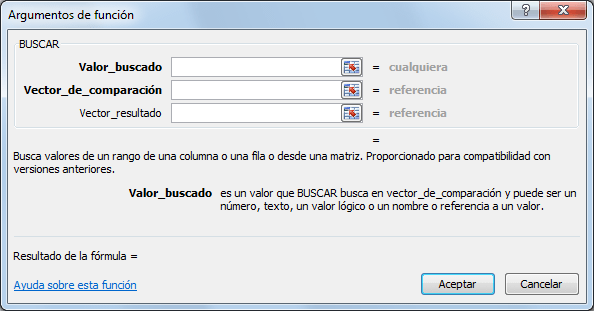
- Valor_buscado (obligatorio): Es el valor que deseamos encontrar.
- Vector_de_compraración (obligatorio): Un rango de celdas que está formado por una sola columna o una sola fila en donde se realizará la búsqueda.
- Vector_resultado (opcional): El rango de celdas que contiene la columna o fila de resultados que deseamos obtener.
El Vector_de_comparación debe estar siempre en orden ascendente, de lo contrario la función devolverá resultados incorrectos. En caso de especificar el Vector_resultado deberá ser del mismo tamaño que Vector_de_comparación.
Comentarios
Publicar un comentario