REFERENCIAS EN EXCEL
REFERENCIAS EN EXCEL
Las referencias en Excel son parte fundamental de la hoja de cálculo ya que a través de ellas podemos identificar cada una de las celdas de un libro de trabajo y de esa manera acceder al valor contenido en cualquiera de ellas.
El objetivo de este artículo es aclarar la mayor cantidad de dudas sobre el tema de referencias en Excel y será útil para aquellas personas que comienzan a utilizar la herramienta pero también para aquellos que ya tienen un poco de tiempo utilizando la hoja de cálculo y no han escuchado sobre temas como las referencias 3D o el estilo de referencia F1C1. Ya que todos los valores de una hoja de cálculo están almacenados en las celdas.
¿QUÉ SON?
Todo usuario de Excel debe saber que todas las hojas están divididas en columnas y filas. Esta división se hace evidente en la interfaz gráfica de Excel de la siguiente manera:
- Por debajo de la barra de fórmulas se encuentran los encabezados de columna identificados por una letra.
- En el extremo izquierdo están los encabezados de fila que muestran un número.
- En el área de trabajo tenemos una cuadrícula que delimita el área de cada celda de la hoja y donde se puede observar que cada una de ellas pertenece a una determinada columna y fila.
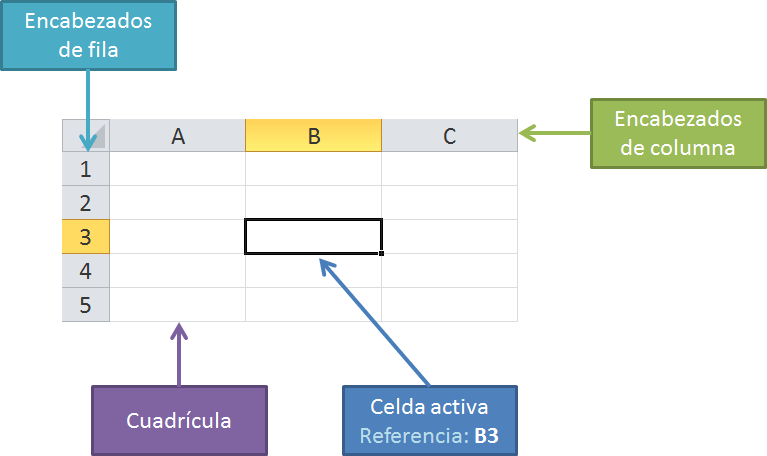
En la imagen anterior, la celda seleccionada (celda activa)es la celda que se encuentra bajo la columna B y en la línea 3 y por lo tanto su dirección dentro de la hoja será B3. La referencia de una celda siempre constará de dos partes: la primera parte indicará la letra (o letras) de la columna a la que pertenece y la segunda parte indicará su número de fila.
Excel siempre nos ayudará a conocer fácilmente la referencia de la celda activa. En primer lugar, el encabezado de la columna y fila de la celda seleccionada estarán resaltados en un color diferente al resto de los encabezados.
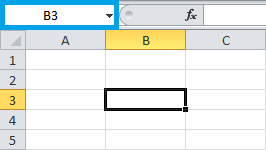
En conclusión, la referencia de una celda nos indica su ubicación dentro de una hoja, es decir, nos ayuda a conocer rápidamente la columna y fila a las que pertenece.
TIPOS DE REFERENCIAS
REFERENCIAS RELATIVAS
De manera predeterminada, las referencias en Excel son relativas. El término relativo significa que al momento de copiar una fórmula, Excel modificará las referencias en relación a la nueva posición donde se está haciendo la copia de la fórmula. Por ejemplo, supongamos que en la celda C1 tenemos la fórmula =A1+B1.
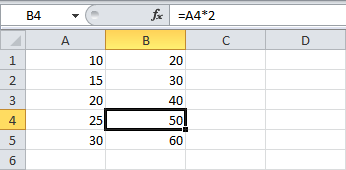
Las referencias relativas son muy útiles cuando necesitamos aplicar una misma fórmula sobre un rango de datos
REFERENCIAS ABSOLUTAS
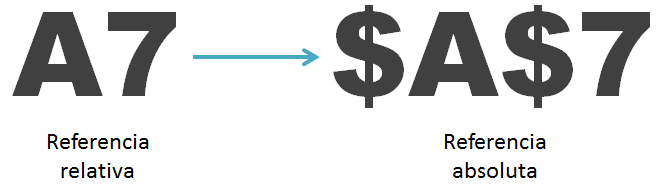
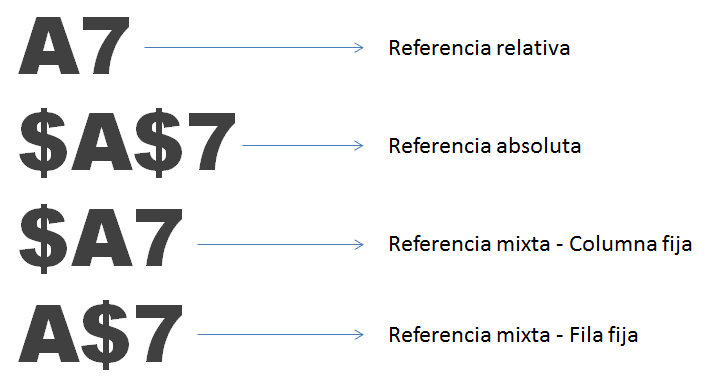
Hay ocasiones en las que necesitamos “fijar” la referencia a una celda de manera que permanezca igual aún después de ser copiada. Si queremos impedir que Excel modifique las referencias de una celda al momento de copiar la fórmula, entonces debemos convertir una referencia relativa en absoluta y eso lo podemos hacer anteponiendo el símbolo “$” a la letra de la columna y al número de la fila
REFERENCIAS MIXTAS
En los ejemplos anteriores sobre referencias absolutas utilizamos el símbolo “$” para fijar tanto la columna como la fila. Sin embargo, es posible fijar solo la columna o fijar solo la fila y a estas variaciones se les conoce como referencias mixtas.
Si queremos fijar solamente la columna, anteponemos el símbolo “$” a la letra de la columna y dejamos la fila sin dicho símbolo. Si por el contrario deseamos fijar solamente la fila, entonces anteponemos el símbolo “$”al número de la fila.
REFERENCIAS A RANGOS DE CELDAS
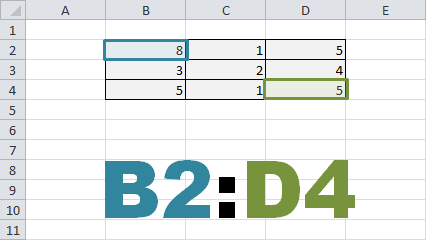
Hasta ahora hemos visto cómo hacer referencia a una sola celda, pero Excel nos permite hacer referencia a un conjunto de celdas adyacentes utilizando el operador de rango que está representado por los dos puntos (:) y que deberá colocarse entre dos referencias de celdas. Sin embargo, esas dos referencias de celdas no son al azar, sino que deben ser el extremo superior izquierdo y el extremo inferior derecho de las celdas adyacentes a las que deseamos referirnos.
REFERENCIAS A CELDAS EN OTRA HOJA
En todos los ejemplos mostrados hasta este punto he utilizado referencias dentro de la misma hoja pero en más de una ocasión nos veremos en la necesidad de hacer referencia a una celda que se encuentra en una hoja diferente.
La única regla que debemos seguir es utilizar el nombre de la hoja donde se encuentra la celda de nuestro interés e inmediatamente colocar el signo de exclamación (¡) seguido de la referencia a la celda.

REFERENCIAS A CELDAS EN OTRO LIBRO
Si la celda que necesitas acceder se encuentra en otro libro, entonces deberás indicar el nombre del libro encerrado entre corchetes [] antes del nombre de la hoja
Este tipo de referencia funcionará solamente si el libro especificado está abierto y además está guardado en la misma ubicación que el libro actual. En caso contrario será necesario indicar la ruta completa donde se encuentra dicho libro

REFERENCIAS 3D
Las referencias 3D son útiles cuando necesitamos hacer operaciones con las mismas celdas en diferentes hojas. Por ejemplo, si vamos a sumar la celda A1 de la Hoja1, Hoja2 y Hoja3, normalmente utilizaríamos la siguiente fórmula:
=SUMA(Hoja1!A1, Hoja2!A1, Hoja3!A1)
A diferencia de esta nomenclatura, las referencias 3D nos permiten indicar las mismas referencias de una manera abreviada:
=SUMA(Hoja1:Hoja3!A1)
Es muy importante mencionar que no es posible utilizar este tipo de referencias con cualquier función de Excel. Las funciones matemáticas y estadísticas son las que permitirán su uso pero no podrás utilizar este tipo de referencias en funciones de búsqueda como BUSCARV o COINCIDIR.
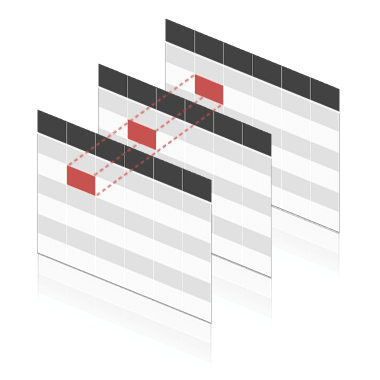
Además de acceder una sola celda en varias hojas utilizando las Referencias 3D, también puedes crear una referencia a un rango de celdas de la siguiente manera:
=SUMA(Hoja1:Hoja3!A1:C25)EL ESTILO DE REFERENCIA F1C1
Los ejemplos de este artículo han utilizado el estilo de referencia A1 que es el predeterminado en Excel y que indica que las columnas serán identificadas por una letra, o combinación de letras, y que las filas serán identificadas por un número. Existe otro estilo de referencia en Excel, que no es tan común, pero que es necesario que lo conozcas por si llegas a encontrar algún equipo donde Excel utiliza el estilo de referencia F1C1 el cual identifica a las columnas y a las filas por su número. Así que en lugar de utilizar letras para las columnas, este estilo de referencia utiliza números para todas ellas.
Ya que sería difícil distinguir el número de la columna del número de la fila en una misma referencia, se antepone la letra “F” al número de la fila y la letra “C” al número de la columna. Algunos ejemplos de equivalencias en ambos estilos de referencia son los siguientes:
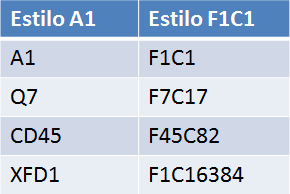
Para que Excel utilice este tipo de referencia debes ir a Archivo > Opciones > Fórmulas > Trabajando con fórmulas > Estilo de referencia F1C1.
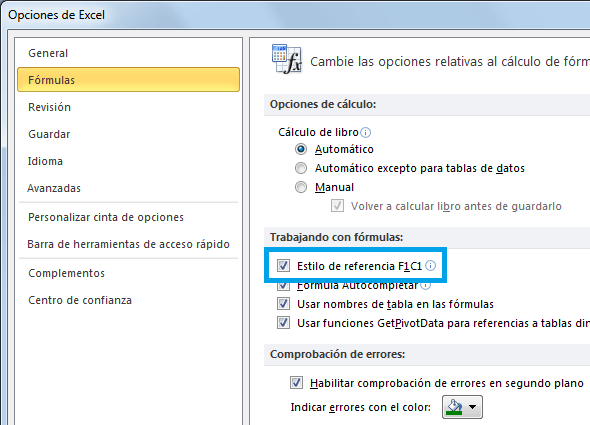
Al seleccionar esta opción y aceptar los cambios, notarás de inmediato un cambio en los encabezados de columna ya que dejarán de ser letras y se mostrarán como números. Además podrás observar el estilo de referencia F1C1 en el Cuadro de nombres y ya no estará permitido utilizar el estilo de referencia anterior.
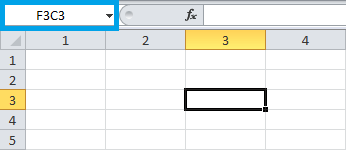
SI tu libro tenía fórmulas previamente ingresadas entonces Excel se encargará de mostrar automáticamente las referencias con el nuevo estilo y no será necesaria tu intervención en el cambio. Si quieres regresar al estilo de referencia A1 será suficiente con desmarcar la opción Estilo de referencia F1C1 del cuadro de diálogo Opciones de Excel.
REFRENCIAS:
https://exceltotal.com/referencias-en-excel/
https://oposita.wordpress.com/microsoft-excel/referencias-en-excel/
https://exceltotal.com/referencias-en-excel/
https://oposita.wordpress.com/microsoft-excel/referencias-en-excel/
Comentarios
Publicar un comentario